2017年02月20日(月) - 23:47 | カテゴリ:
PC
巷では、先日発表されたThinkPad x270で話題が持ちきりらしいのだが、
そんな物が出る噂はつゆ知らず、実は年始辺りにx230 Tabletのジャンク(仮)を購入してた。
何故にジャンク(仮)かと言うと、どう見ても新品な代物がジャンクコーナーに陳列されており、
「これは罠なのか!?」と疑うレベルだった為。
店主にも聞いてみたが『間違いなくジャンク品』とお墨付きを頂いたので、
1万円弱でThinkPad x230 TabletをIYHしてきた。
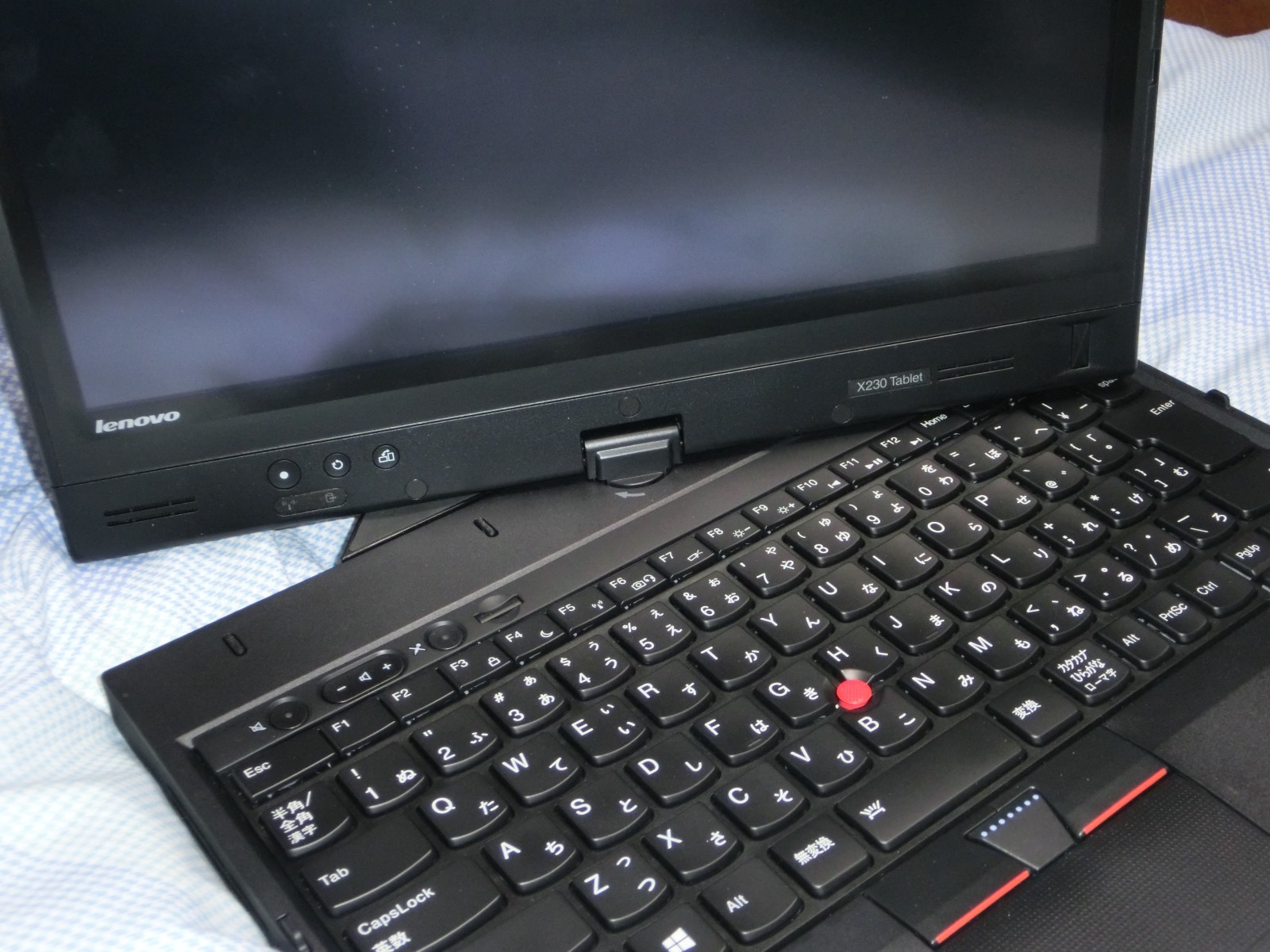
↑の通り、傷・すり減り・テカリ・バッテリー劣化・ヒンジ劣化が全て無い、
どうみても倉庫に眠っていた新品同様の物だった。
メール・twitter・skypeなどの軽作業用途として使っているサブPCは、
コチラもジャンクで買ったThinkPad x230をウルトラベイに載せて利用している筆者。
なので、性能的には今回買ったタブレット品でも十分過ぎる程だったりする。
今までは宅外用ノートPCにx201を使っていたのだが、x201でもWeb閲覧に支障が出始めたので、
今回のx230に乗り換える事が出来るか1ヶ月程試運転してみた。
結果として十分過ぎる程の性能を持っているのだが、如何せんバッテリー容量が少ないのがネック。
バッテリー劣化も無し(購入時でサイクルカウントが1)なのだが、
x230 Tabletはそもそもバッテリー容量が少ないので、宅外持ち出しには向かないのかもしれない。
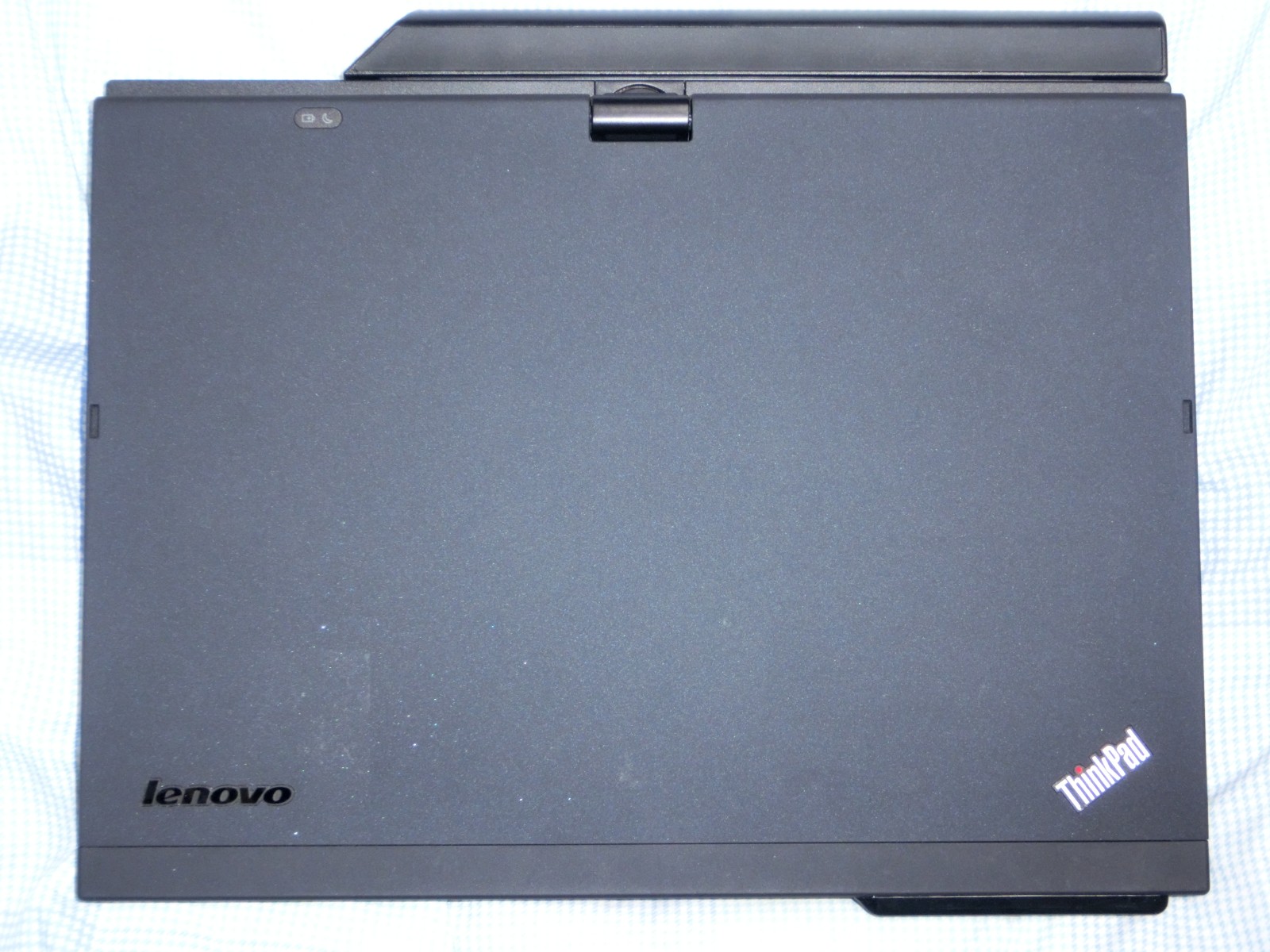
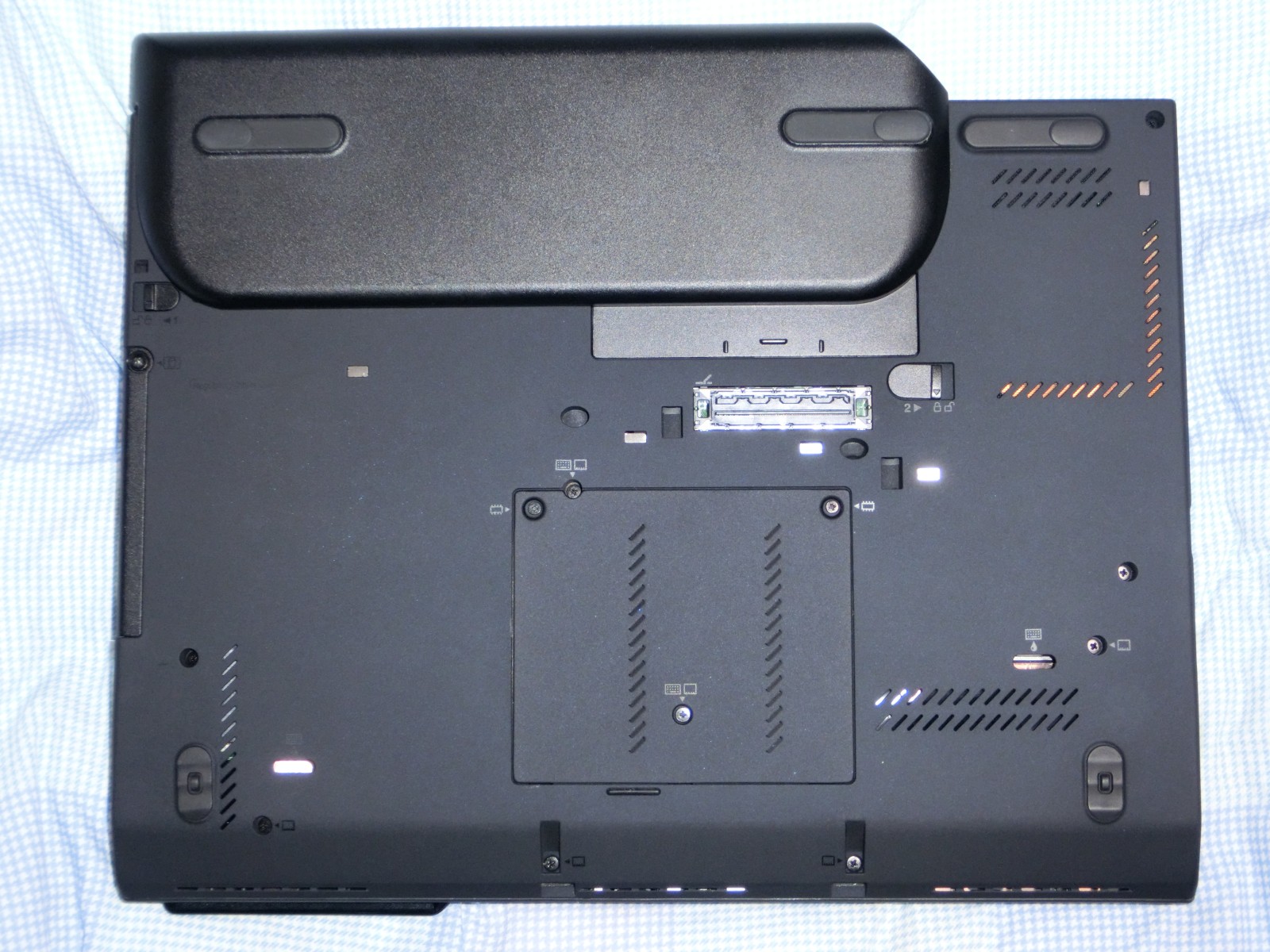
天板・裏面もこの綺麗さ。ここまで綺麗なジャンクがあるとは…
ジャンクはもっと殺伐としている印象があったのだが



側面もちゃんとネジが揃っている。
赤ポチは知っている人は知っているだろう、スタイラスペンが格納されている
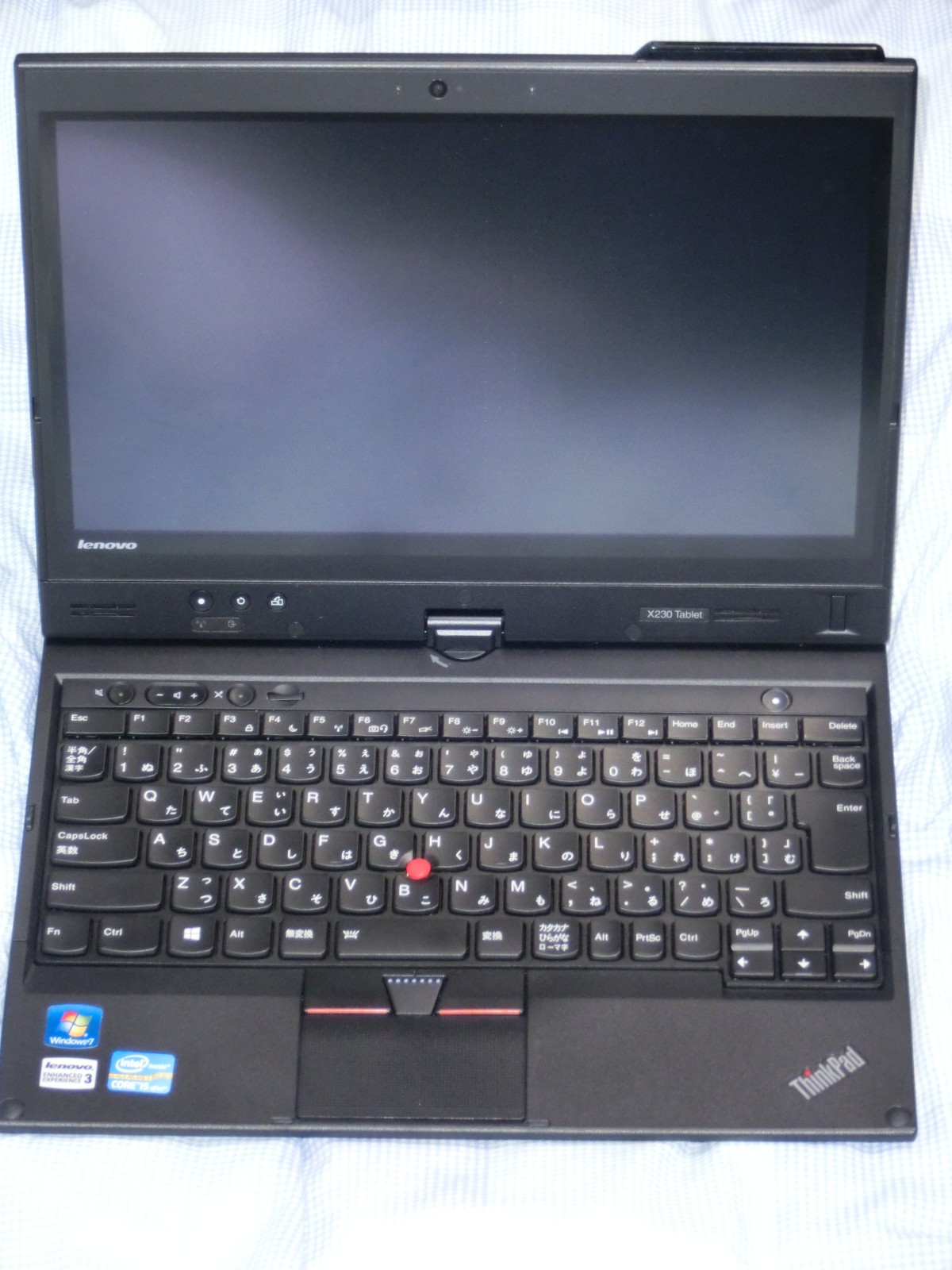
普通のノートPCみたいに開くとこんな感じ。モニタはタブレット用なので少し違う印象。
x230シリーズなだけあって、キーボードの感触はx230と同じ。
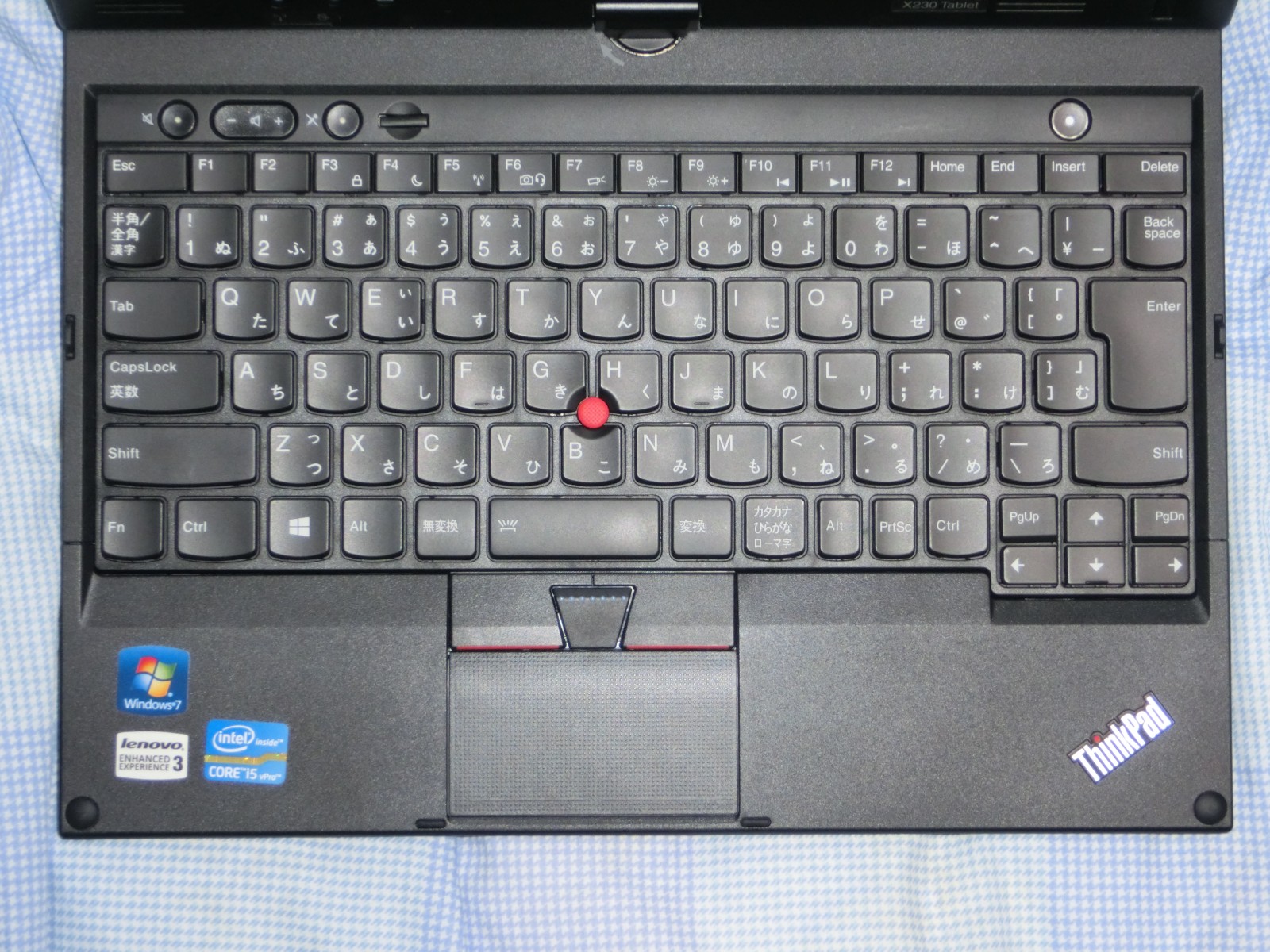
キーボードもテカリ・すり減りは無く、タッチも全キーで正常だった。
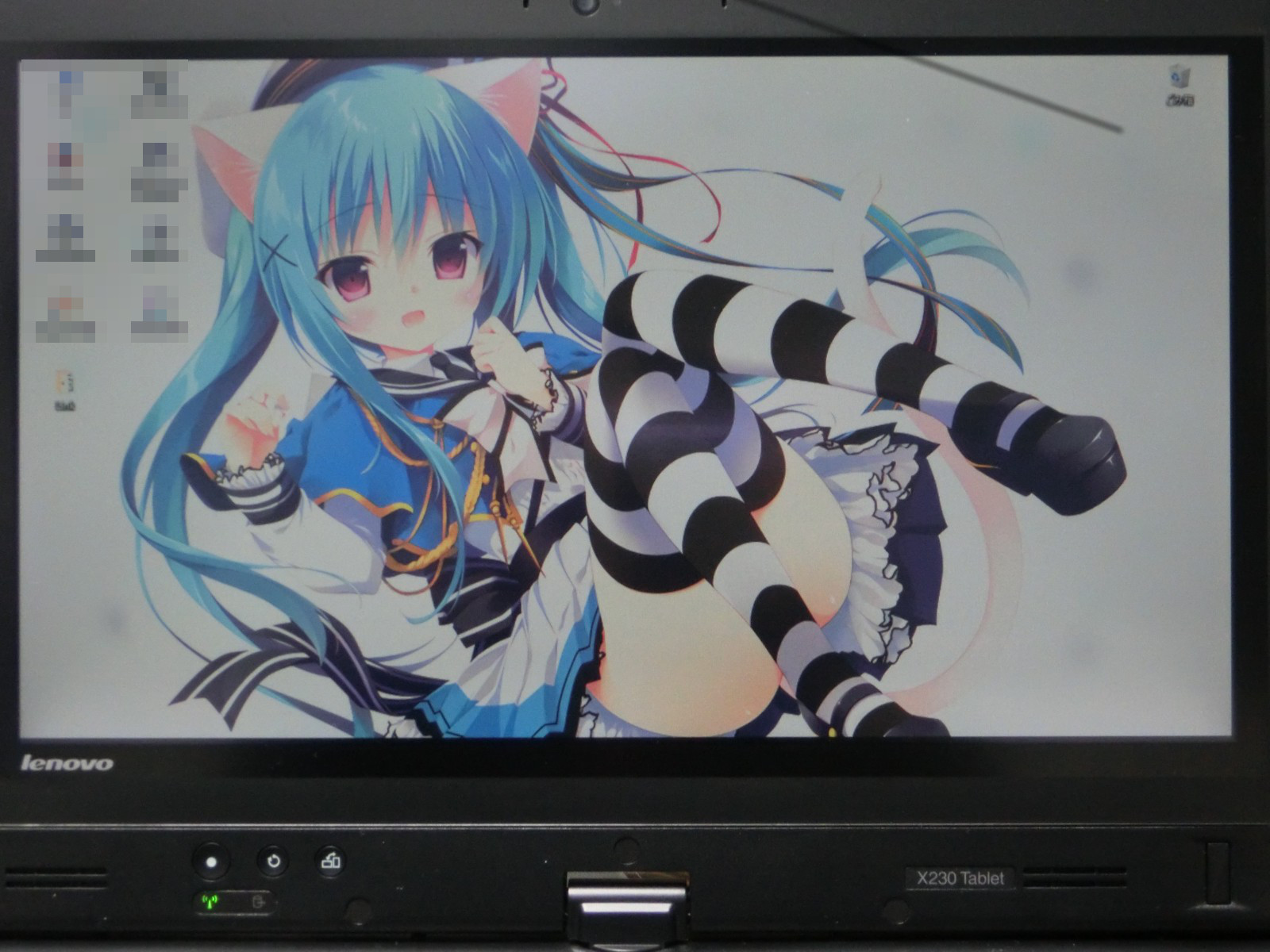
モニタ・LEDも至って正常。発色は流石にIPSパネルには勝てないが、タッチパネルなので致し方ない。
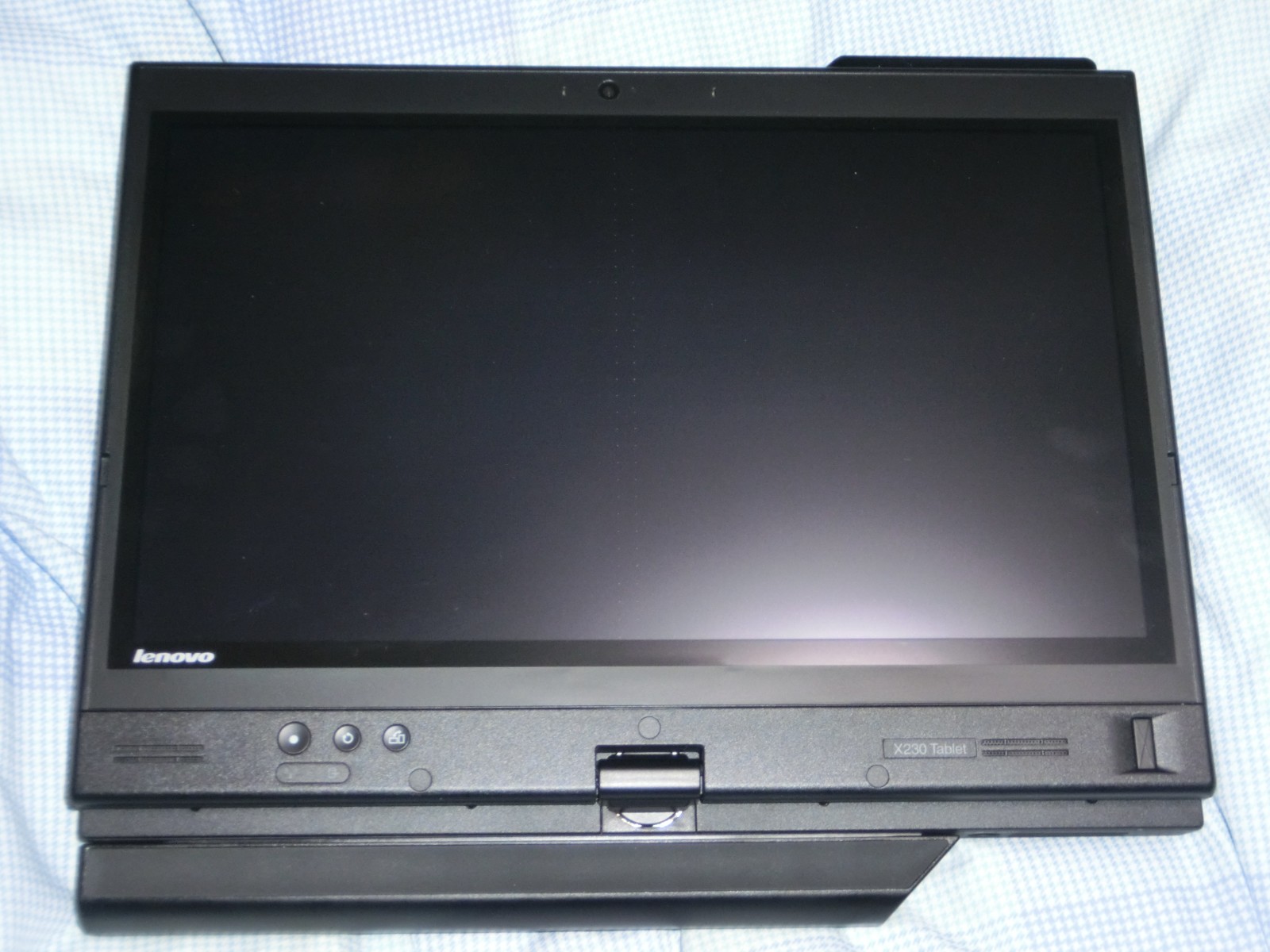
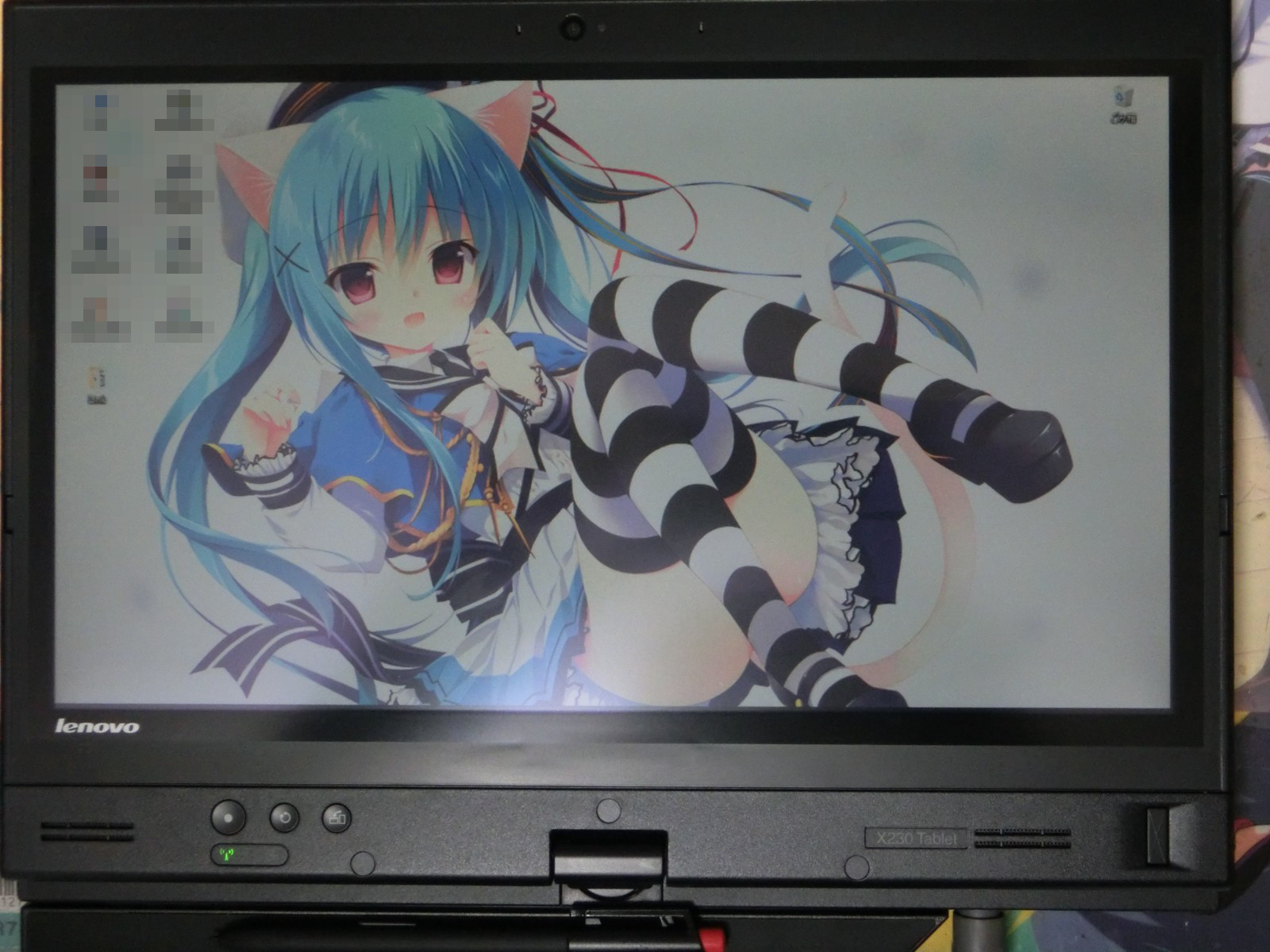
型番にTabletを冠するだけあって、タブレットモードにする事が出来る。
一応、指先によるマルチタッチもサポートしているので、
拡大・縮小操作(ピンチアップ)も出来たりする。

付属のスタイラスペンも動くので、ちゃんとマウスポインタが表示される。
長押し右クリック、ボタンなども正常稼働した。
………
ジャンクPCと言うと、壊れた物を自力で直す印象が強いのだが、
偶然が重なると今回みたいな一級品を格安入手出来たりするのが美味しい。
壊れたジャンク品にも良さはあるが、やはり綺麗なPCの方が嬉しい訳で…
今回は過去何年か買った中でも随一な状態だったので、外に持ち出してガリガリ使うよりも、
自宅ラックの接続検証などでひっそりと使うのが合っているのかもしれない。
どちらにしても、大切に使っていこうと思う (`・ω・´)
« 続きを隠す
2017年02月04日(土) - 22:12 | カテゴリ:
Network
年始からスタートしていたIPv6をns-lab BBに流し込む作業が佳境を迎え、
ついにテストが出来る段階までたどり着いた (`・ω・´)
詳細は本番稼働スタートした後に回すとして、今回は触りだけ…
接続構成は最後までどうするか迷ったのだが、
ProxyとロードバランサーをNIC分割型のデュアルスタック構成で行く事にした。
この構成にしたのは、最終的には自鯖にIPv6でもアクセス出来るようにしたかった事と、
今後は↑を見据えてwebサーバをちゃんと構築したリバプロ配下に移動する為。
普通のデュアルスタックは、1つのNICにIPv4とIPv6を流し込む形なのだが、
技術的にも色々出来る自鯖だからこそ、変則的な構成で行く事に。
まだ細かい調整が残ってはいるが、今後が楽しみである。
そして、やっとの事で念願のIPv6テスト環境が整いそうだ。
2017年01月09日(月) - 18:55 | カテゴリ:
Network
自鯖環境にIPv6を流す為に、"ns-lab BB"コアルータのVRFを設定していた所、
"ip vrf forwarding vrf-name"でIPv6のみVRFを切っても、IPv6のルーティングテーブルが、
"show ipv6 route"で表示されてルーティングが分離出来ず、丸一日悩んでいた。
Ciscoのドキュメントとかを色々漁ってみたら、
『"ip vrf vrf-name"だとIPv4しかVRFで分離出来ない。IPv6使いたければ"vrf definition vrf-name"を使え!』
と書いてあった。
しかし、デフォルト状態では"vrf definition"を受け付けてくれなかったので、どうした物かと思っていた。
結論としては、デフォルト状態のVRF設定ではIPv4しか有効化されておらず、
VRFがマルチプロトコルを制御出来るように、アップグレードする必要がある点を見逃していたのが原因だった ヘ(゚∀゚ヘ)
………
参考資料
CISCO > MPLS VPN – IPv4およびIPv6 VPN用VRF CLI
CISCO > Catalyst 4500 Series Switch Software Configuration Guide
という事で、色々と設定を捏ねくり回して、
IPv4とIPv6を同時にVRFでルーティングテーブルを分割する方法がコチラ。
CISCO(config)#vrf upgrade-cli multi-af-mode common-policies
You are about to upgrade to the multi-AF VRF syntax commands.
Are you sure ? [yes]: yes
==================================================
CISCO#show run vrf
vrf definition hoge
rd 100:1
!
address-family ipv4
exit-address-family
!
address-family ipv6
exit-address-family
!
interface FastEthernet0
vrf forwarding hoge
no ip address
duplex auto
speed auto
|
蓋を開けると簡単。VRFの動作モードをコマンド一発で切り替えるだけ。
ただし、動作モードを切り替えると、既存のVRF設定(ip forwarding name)が無くなるので注意。
恐らくコマンド体型が"ip forwarding"から"vrf forwarding"に切り替わる為、
設定が強制的にクリアされていると思われる。
………
ここまで来れば、後は普通のVRF設定と同じようにルーティングを切っていけば良い。
VRFがちゃんと切れているか書く人するには↓辺りのコマンドを使うと良さそう。
CISCO#show vrf
CISCO#show ip route
CISCO#show ip route vrf hoge
CISCO#show ipv6 route
CISCO#show ipv6 route vrf hoge
|
本職でも、自鯖(ns-lab BB)でも、VRFを使うのは初めてだったので少しハマった…
昨今だと、マネージメントポートのルーティングをVRFで切る事で、
データ用のルーティングと分割しセキュリティを保つのが推奨値らしい。
今後もVRFは重要技術になってくるだろうから、今のうちに仕様を確認しておかなければ。